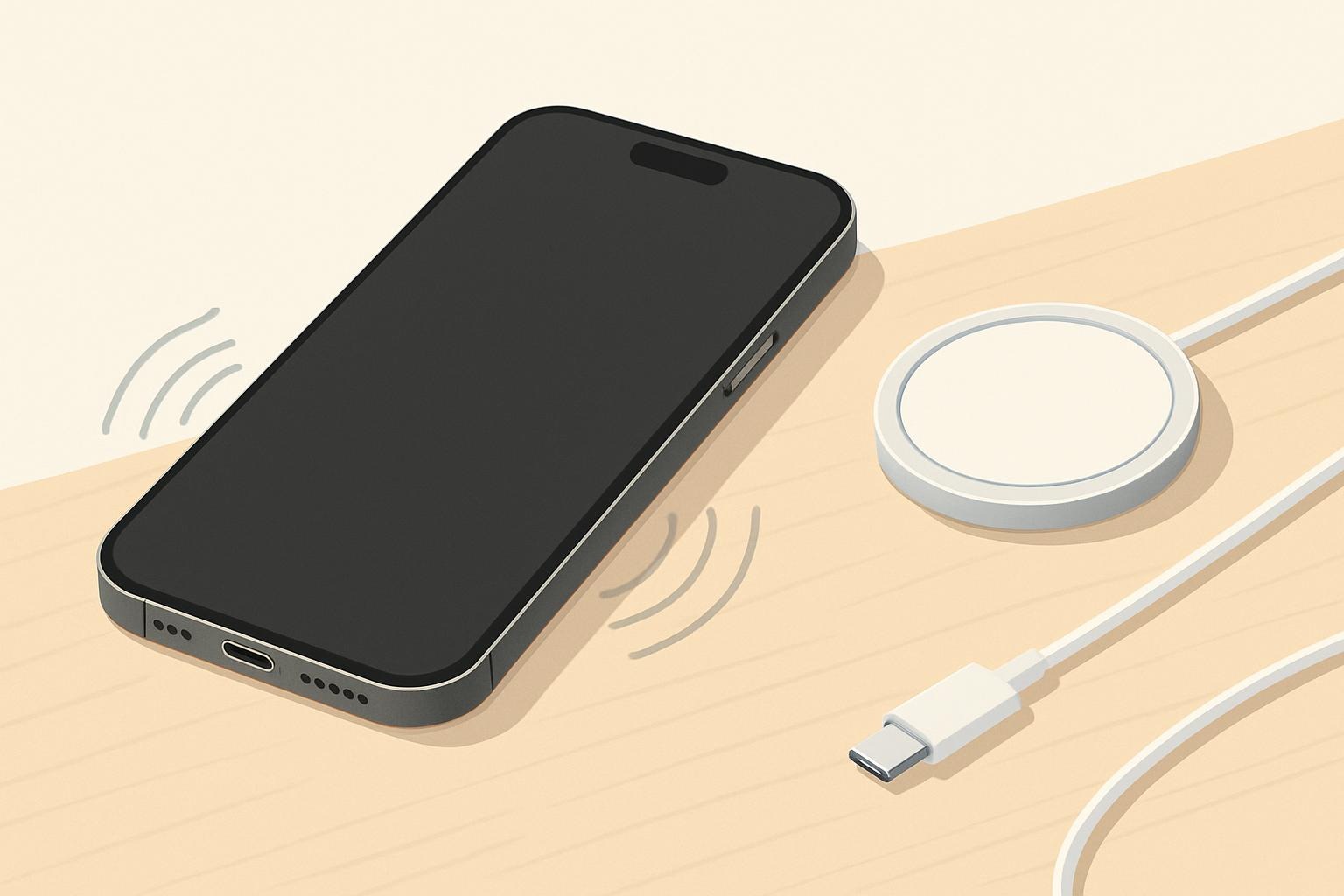
Estás trabajando en algo importante o, simplemente, recibes una notificación. Tu iPhone suena o vibra, lo sientes activo. Sin embargo, al mirarlo, solo encuentras un lienzo oscuro. La pantalla está completamente negra, inerte, pero el dispositivo claramente no está apagado. Es una situación desconcertante y, en algunos casos, angustiante. No eres el único; es un problema más común de lo que se cree y rara vez significa que tu iPhone haya llegado a su fin.
En la gran mayoría de los casos, se trata de un conflicto de software, un «cuelgue» gráfico o un fallo de energía en la pantalla, no de un daño físico irreparable. Antes de pensar en una costosa reparación, hay una serie de pasos que puedes seguir, ordenados de menos a más invasivos, que suelen devolver la vida a la pantalla sin perder tus datos. Vamos a explorar las causas, las soluciones prácticas que aplicaría un técnico y los errores que debes evitar.
Desglosando las causas: no es magia, es tecnología
Entender el «por qué» te ayuda a aplicar la solución correcta. Cuando el iPhone suena, vibra o responde a botones físicos pero la pantalla está negra, el sistema operativo (iOS/iPadOS) y los componentes principales están funcionando. El fallo está en la cadena que lleva esa información a la pantalla.
- Un cuelgue de software o del gestor de pantalla: Piensa en el sistema que controla la interfaz (SpringBoard) como un camarero en un restaurante muy concurrido. A veces, se satura y deja de responder. Una app mal optimizada, un proceso en segundo plano rebelde o un conflicto tras una actualización de iOS pueden «colgar» este gestor. La pantalla, al no recibir nuevas órdenes, se queda en negro, aunque la cocina (el procesador) siga trabajando.
- Un fallo de energía en la pantalla o el digitalizador: La pantalla y la capa táctil (digitalizador) tienen sus propios circuitos y conexiones. Un micro pico de voltaje, un conector ligeramente suelto (algo más común de lo que parece, sobre todo si el dispositivo ha sufrido un golpe leve) o un fallo temporal en estos componentes puede apagar la retroiluminación o la señal de vídeo. El teléfono, al detectar que el componente no responde, puede bloquearse en ese estado.
- Problemas con la batería o la gestión energética: Una batería en mal estado o con ciclos de carga muy altos puede tener dificultades para suministrar el pico de energía que necesita la pantalla al encenderse. Esto puede resultar en que el teléfono «arranque» a nivel de sistema, pero la pantalla falle en el último momento. También, una configuración de ahorro de energía extrema o corrupta podría interferir.
- Apps o configuraciones problemáticas: Menos frecuente, pero ocurre. Una app con acceso total a la pantalla (como algunas de control parental o accesibilidad) puede, debido a un bug, forzar un modo de visualización incorrecto o bloquear la salida de imagen. Del mismo modo, configuraciones como el «Zoom» o el «Invertir colores» en Accesibilidad, si se combinan de forma errónea, podrían simular una pantalla negra.
Soluciones, paso a paso: de lo más simple a lo más técnico
Sigue este orden. Muchos problemas se resuelven en los primeros pasos.
Método 1: El reinicio forzoso (el gran solucionador)
Este es el equivalente a «apagar y volver a encender» a nivel profundo. Reinicia todo el sistema sin tocar tus datos. La combinación de botones varía según el modelo:
- iPhone 8, SE (2ª/3ª gen) y posteriores: Pulsa rápido Volumen arriba, luego rápido Volumen abajo, y después mantén pulsado el botón lateral hasta que veas el logo de Apple (puede tardar 15-20 segundos).
- iPhone 7/7 Plus: Mantén pulsados el botón de bajar volumen y el botón lateral hasta el logo de Apple.
- iPhone 6s y anteriores: Mantén pulsados el botón lateral y el botón Home hasta el logo.
Importante: No sueltes los botones aunque la pantalla siga negra. Siente las vibraciones de feedback táctil. Si el teléfono vibra y luego vuelve a vibrar (señal de que se está reiniciando), continúa pulsando hasta que creas que habría aparecido el logo. Este paso resuelve más del 70% de estos casos.
Método 2: Comprueba la energía real
Conecta el iPhone a un cargador que sepas que funciona (idealmente el original o uno certificado MFi) y déjalo al menos 30 minutos. Usa, si puedes, un cable diferente. El problema podría ser una batería completamente agotada que necesita un «empujón» para que la pantalla responda. Ojo: Si ves el símbolo de batería baja (cable y raya roja), entonces es solo eso: se quedó sin energía. Si no ves absolutamente nada, pasa al siguiente paso.
Método 3: Modo de recuperación y Restauración (último recurso antes del soporte técnico)
Este paso es más drástico y, si no tienes una copia de seguridad reciente, puede implicar pérdida de datos. Se usa cuando el software del sistema está dañado. Requiere un ordenador (Mac o PC con iTunes/Finder).
- Conecta tu iPhone al ordenador.
- Realiza la combinación de botones para entrar en Modo de Recuperación (busca la específica para tu modelo; suele ser similar al reinicio forzoso, pero soltando los botones cuando veas el icono de cable e iTunes en la pantalla).
- El ordenador detectará un iPhone «en recuperación». Te dará dos opciones: «Actualizar» o «Restaurar».
- Elige SIEMPRE «Actualizar» primero. El ordenador reinstalará iOS sin borrar tus datos. Si el proceso falla o tarda horas, entonces tendrás que optar por «Restaurar», que borra todo y deja el iPhone como nuevo.
Lo que suele empeorar las cosas (errores comunes)
- Forzar cargas cíclicas: Pulsar todos los botones aleatoriamente y desesperadamente. Sigue una secuencia lógica.
- Ignorar las copias de seguridad: Nunca, nunca subestimes la importancia de tener una copia en iCloud o en tu ordenador. Un problema de software puede escalar a una restauración necesaria.
- Usar cargadores y cables no certificados: A largo plazo, pueden dañar el circuito de carga y crear problemas intermitentes de energía que afecten a la pantalla.
- Dejar que se caliente: Si el teléfono está muy caliente al tacto mientras tiene la pantalla negra, desconéctalos de todo y déjalo enfriar en un lugar fresco antes de intentar nada. El calor excesivo es enemigo de la electrónica.
Trucos desde el taller: consejos que no todo el mundo conoce
- Brillo ambiental: Lleva el teléfono a una habitación totalmente a oscuras. Mira la pantalla con mucha atención, desde distintos ángulos. A veces, la pantalla está encendida pero con el brillo al mínimo absoluto. Si percibes un tenue resplandor o diferenciación en el negro, es un problema de software o del sensor de luz ambiental.
- Acceso forzado a Siri (en modelos con botón lateral): Si tienes activado «Oye Siri», intenta decir «Oye Siri, ¿qué hora es?». Si responde, confirmas que el sistema funciona. Luego dile «Oye Siri, activa VoiceOver». Con VoiceOver activado (modo de accesibilidad), aunque no veas nada, al tocar la pantalla el teléfono leerá en voz alta lo que hay bajo tus dedos. Puedes intentar guiarte por sonido para desactivar una configuración problemática o reiniciar.
- Recuperación de datos con pantalla negra: Si necesitas sacar datos y la pantalla no funciona, pero el teléfono responde, servicios como la copia de seguridad en iCloud pueden activarse solos si está conectado a WiFi y corriente. También puedes conectar un teclado Bluetooth (si el emparejamiento ya estaba hecho) y usar atajos de teclado para navegar.
¿Cuándo es momento de visitar a un profesional?
Si has pasado por todos los pasos anteriores (reinicio forzoso, carga prolongada, intento de actualización vía recuperación) y el problema persiste, es muy probable que sea un fallo de hardware. Las señales son claras:
- El teléfono muestra claramente que está encendido (suena, vibra, hace ruido al cargar), pero ningún método de software tiene efecto.
- El iPhone sufrió una caída o contacto con líquido recientemente, incluso si fue «leve».
- Detectas destellos muy tenues, líneas o parpadeos en la pantalla negra antes de que falle por completo.
En estos casos, el culpable suele ser la pantalla en sí, el conector interno (flex) que la une a la placa base, o un componente de control de energía (como el regulador de retroiluminación) que ha fallado. Estas reparaciones requieren herramientas y experiencia específicas. Acudir a un proveedor de servicios autorizado Apple (AASP) o a un técnico de confianza especializado es el siguiente paso sensato. Ellos pueden diagnosticar si es solo la pantalla o algo en la lógica principal.
Recuperar un iPhone de la «pantalla negra» es casi siempre cuestión de paciencia y método. Comienza por lo simple, evita el pánico y actúa de forma ordenada. Tu dispositivo es más resistente de lo que parece.
Deja una respuesta