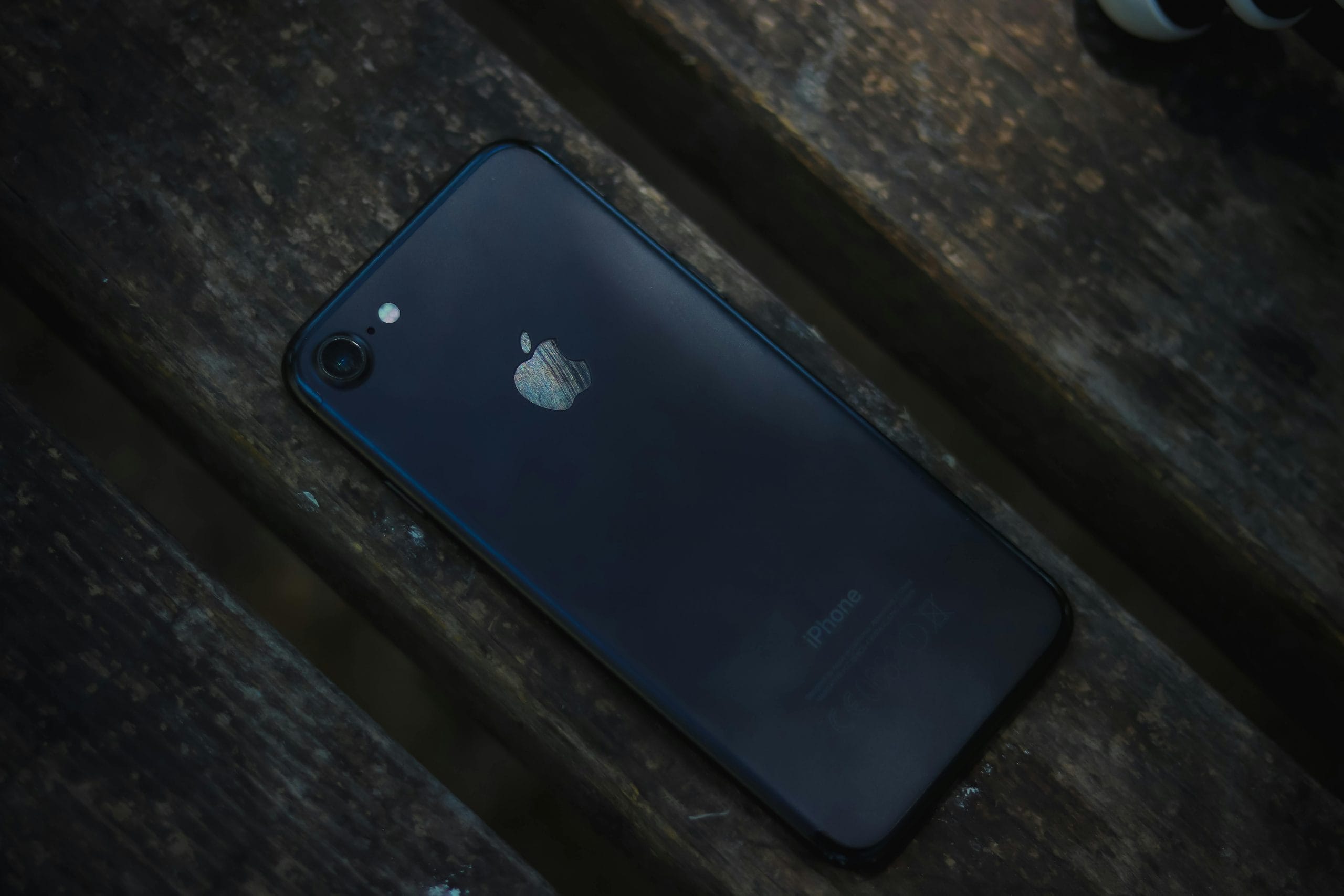
Ver la pantalla negra o la manzana congelada en tu iPhone produce esa punzada de pánico instantáneo. Nos ha pasado a todos. Pero antes de pensar en reparaciones costosas o en comprar un terminal nuevo, respira. La mayoría de estas situaciones tienen solución, y muchas son más simples de lo que imaginas.
He asistido a cientos de usuarios con este mismo problema, y en el 80% de los casos lo resolvimos sin necesidad de visitar ningún servicio técnico. En esta guía, te llevaré paso a paso por las soluciones que realmente funcionan, explicándote no solo el «qué hacer» sino también el «por qué» detrás de cada paso.
Por qué tu iPhone se niega a arrancar
Comprender la raíz del problema es el primer paso para solucionarlo. No es magia: hay causas específicas detrás de esa pantalla en negro o de la manzana persistente.
Un fallo de software suele ser el principal sospechoso. Piensa en lo que ocurre cuando tu ordenador se bloquea: a veces el sistema operativo simplemente se desordena. Con iOS pasa igual. Una actualización interrumpida, una app conflictiva que corrompe datos del sistema, o un proceso que consume todos los recursos pueden dejar el iPhone atascado en el logo de Apple durante el arranque.
Los problemas de hardware son menos comunes pero igual de frustrantes. Una batería que ha llegado al final de su vida útil puede no proporcionar la energía necesaria para completar la secuencia de inicio. He visto iPhones que se comportaban como si estuvieran muertos cuando en realidad tenían una batería con menos del 10% de su capacidad original. Los conectores de carga sucios o dañados también impiden que el dispositivo reciba energía suficiente, creando un ciclo frustrante: intentas cargarlo, no responde, y asumes lo peor.
El almacenamiento completamente lleno es un culpable sorprendentemente frecuente. Cuando la memoria interna alcanza su límite absoluto, iOS literalmente no tiene espacio para realizar las operaciones básicas necesarias para arrancar. Es como intentar abrir una puerta con la habitación tan llena que no puedes ni girar el pomo.
Soluciones prácticas: del método más simple al más avanzado
Sigue estos pasos en orden. La mayoría de usuarios resuelven su problema en los primeros tres métodos.
1. La combinación infalible: forzar el reinicio
Esto no es un reinicio normal. Un forzado de reinicio limpia la memoria temporal y obliga al iPhone a iniciarse desde cero, sin borrar tus datos.
Para iPhone 8 y posteriores (incluyendo SE 2ª/3ª gen):
- Pulsa rápidamente y suelta el botón de subir volumen
- Pulsa rápidamente y suelta el botón de bajar volumen
- Mantén presionado el botón lateral/lateral hasta que aparezca el logo de Apple (puede tardar 15-20 segundos)
Para iPhone 7 y 7 Plus:
- Mantén presionados simultáneamente el botón de bajar volumen y el botón de encendido/lateral hasta que veas la manzana
Para iPhone 6s y anteriores:
- Mantén presionados el botón de inicio y el botón superior/lateral al mismo tiempo hasta que aparezca el logo
Nota importante: No confundas esto con el modo de recuperación. Si ves un cable conectándose a iTunes, has ido demasiado lejos. En ese caso, simplemente suelta los botones y comienza de nuevo.
2. La carga estratégica que muchos ignoran
Cuando un iPhone está completamente descargado, a veces necesita un «empujón» especial para volver a la vida.
- Usa un cargador original de Apple o certificado MFi. Los cargadores genéricos pueden no proporcionar el voltaje adecuado para reactivar una batería profundamente descargada.
- Conecta directamente a la pared, no a un puerto USB de ordenador o a un enchufe múltiple sobrecargado.
- Déjalo cargando durante al menos una hora, incluso si no muestra señal de vida. Las baterías de litio modernas tienen circuitos de protección que pueden mantener el dispositivo apagado hasta alcanzar un nivel mínimo de carga.
Si después de una hora sigue sin responder, prueba con un cable diferente. Los cables dañados internamente son traicioneros: parecen intactos pero no transmiten energía correctamente.
3. Modo de recuperación: cuando lo anterior no funciona
Este método reinstala iOS sin tocar tus datos (en la mayoría de casos), pero requiere un ordenador.
Preparación crítica: Asegúrate de tener instalada la versión más reciente de iTunes (en Windows) o Finder actualizado (en Mac). Un software desactualizado puede causar errores de conexión.
Pasos específicos:
- Conecta tu iPhone al ordenador con un cable USB original o certificado
- Abre iTunes (Windows) o Finder (Mac)
- Para iPhone 8 o posterior: Pulsa volumen arriba, suelta; pulsa volumen abajo, suelta; luego mantén el botón lateral hasta que aparezca la pantalla de modo de recuperación
- Para iPhone 7/7 Plus: Mantén volumen abajo + botón lateral hasta que aparezca el modo de recuperación
- Para iPhone 6s y anteriores: Mantén el botón inicio + botón lateral/superior hasta la pantalla de recuperación
Cuando aparezca la opción en tu ordenador, selecciona «Actualizar» en lugar de «Restaurar». La actualización reinstala iOS manteniendo tus datos intactos. Solo si la actualización falla o no está disponible deberías considerar la restauración (que borra todo).
4. Recuperación con Finder (Mac moderna) o iTunes
Los Mac con macOS Catalina o posterior usan Finder en lugar de iTunes para la gestión del iPhone:
- Conecta el iPhone al Mac
- Abre una ventana del Finder (click en el icono de Finder en el dock)
- Busca tu iPhone en la sección «Ubicaciones» de la barra lateral
- El proceso posterior es idéntico al de iTunes
Advertencia técnica: Si tu ordenador no reconoce el iPhone en modo de recuperación, prueba diferentes puertos USB, preferiblemente los que están directamente en el ordenador (no en un hub USB). Los puertos USB-C pueden requerir adaptadores oficiales para una conexión estable.
Lo que nunca debes hacer cuando tu iPhone no enciende
En la desesperación, es fácil cometer errores que empeoran la situación:
- No entres en pánico reiniciando compulsivamente. Dale tiempo entre intentos. Un ciclo continuo de reinicios puede impedir que la batería recupere suficiente carga.
- Evita las «soluciones mágicas» de YouTube como calentar el iPhone o golpearlo suavemente. El calor daña componentes internos sensibles y los impactos por leves que sean pueden desconectar cables internos.
- No saltes directamente al modo DFU (Device Firmware Update) a menos que sepas exactamente lo que estás haciendo. El modo DFU es más agresivo que el modo de recuperación y tiene mayor riesgo de causar pérdida de datos si no se ejecuta correctamente.
- No intentes abrir el dispositivo a menos que tengas experiencia y herramientas específicas. Los sellos adhesivos internos se rompen fácilmente, y un tornillo en el lugar incorrecto puede causar cortocircuitos irreparables.
Consejos avanzados para usuarios experimentados
Si los métodos básicos fallaron y tienes cierta comodidad con procesos técnicos, considera estas opciones:
Revive Mode vs. Restore Mode en herramientas de terceros: Aplicaciones como iMazing ofrecen dos opciones cuando un iPhone está en modo de recuperación: «Revive» intenta reparar el sistema operativo sin tocar datos, mientras «Restore» borra todo. Siempre comienza con Revive.
Recuperación de datos antes de restauración completa: Si necesitas proceder con una restauración pero te preocupa perder información importante, servicios como Dr.Fone o iMazing pueden a veces extraer datos directamente del iPhone incluso cuando no enciende completamente, aunque el éxito varía según el daño.
Monitorización proactiva con CoconutBattery (Mac): Si tienes acceso a una Mac, CoconutBattery puede mostrarte el estado real de la batería de tu iPhone cuando lo conectas. Un «health» por debajo del 80% sugiere que la batería podría ser la causa raíz.
Cuándo acudir a soporte técnico profesional
Llega un momento en que necesitas ayuda experta. Estas son las señales:
- Olores extraños o calor excesivo indican posibles problemas de fuente de energía que podrían requerir reemplazo de componentes.
- El iPhone muestra destellos intermitentes o artefactos visuales antes de apagarse, sugiriendo fallos en la placa lógica.
- Has seguido todos los pasos anteriores meticulosamente sin ningún resultado después de varias horas de intentos.
- El dispositivo tiene daños físicos visibles (golpes, líquidos) que precedieron al fallo de encendido.
Si decides visitar Apple Store o un proveedor de servicios autorizado, lleva contigo: el iPhone, el cable de carga original y cualquier documentación de compra. Haber realizado los pasos de solución básicos demuestra que el problema persiste y ayuda al técnico a descartar causas simples.
Un último recurso antes de la despedida
Antes de darlo por perdido completamente, prueba este método poco conocido que ha salvado varios iPhones en mi experiencia:
Conecta el iPhone a un cargador y déjalo completamente en paz durante 24-48 horas. Parece contraproducente, pero en casos donde la batería está tan descargada que el circuito de protección ha activado, este período extendido permite que una corriente mínima reactive gradualmente la batería. He visto iPhones declarados muertos que misteriosamente revivieron después de este «reposo prolongado conectado».
La frustración de un iPhone que no enciende es real, pero rara vez es el final del camino. Comienza por lo simple, avanza metódicamente y recuerda que la mayoría de estos problemas tienen solución. Tu iPhone probablemente no está muerto, solo está atascado y necesita la secuencia correcta para volver a la vida.
Deja una respuesta