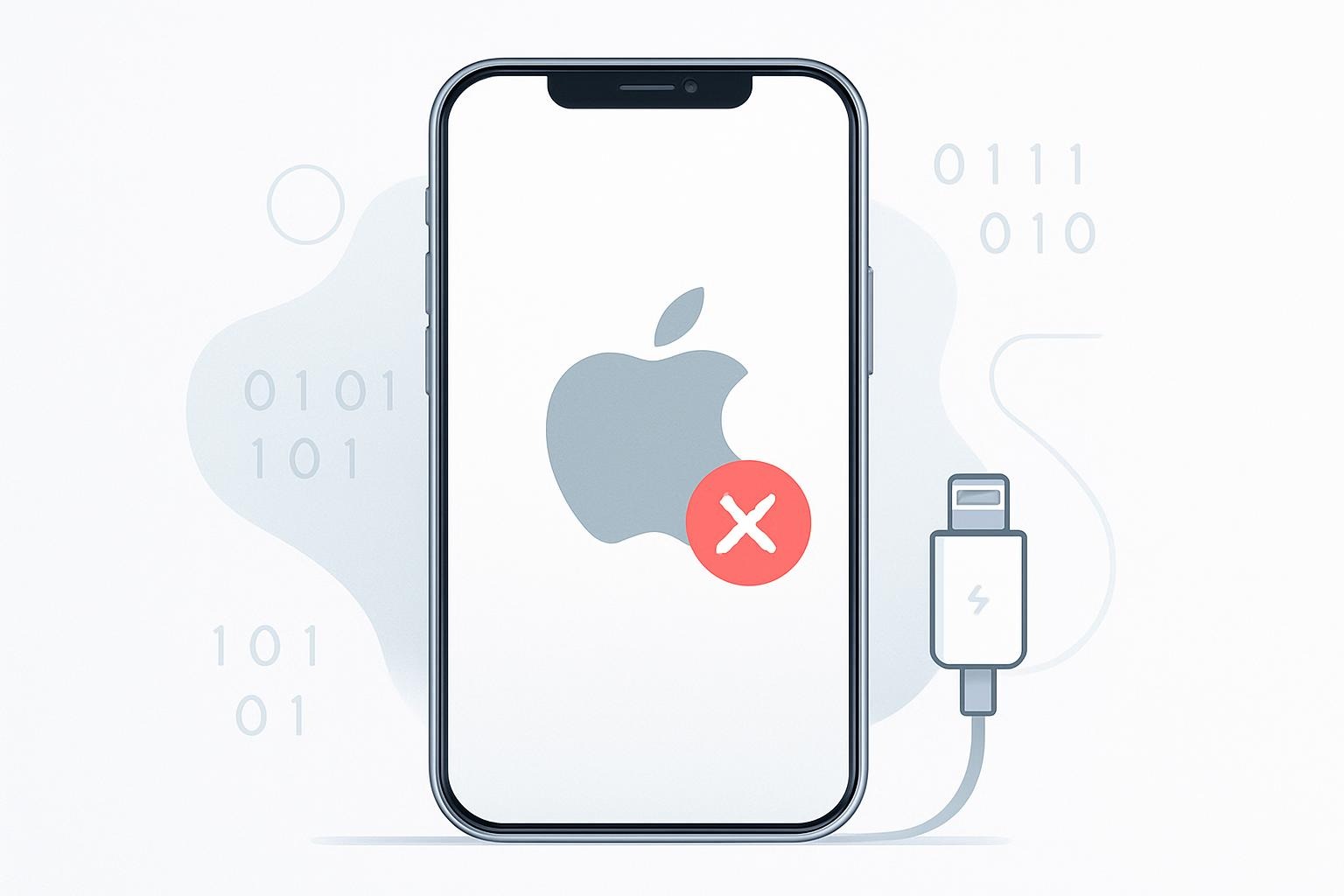
Esa manzana mordida que normalmente da la bienvenida a tu iPhone se ha convertido de repente en un muro de frustración. El teléfono se ha quedado fijo en el logo de Apple y no arranca, un problema más habitual de lo que parece y que suele aparecer en el peor momento. No te alarmes, la mayoría de las veces el dispositivo no está «roto», sino atrapado en un bucle de arranque.
Como especialistas en el ecosistema de Apple, sabemos que este fallo tiene casi siempre una raíz puramente de software. En esta guía, desglosaremos por qué ocurre esto desde un mal update de iOS hasta una aplicación conflictiva— y te daremos los pasos comprobados, ordenados de menor a mayor complejidad, para devolverle la vida a tu terminal.
Causas Principales del Bucle de Arranque del iPhone
Entender el por qué es crucial antes de meterse con las soluciones. El iPhone se queda en la pantalla de inicio (el logo) porque el proceso de arranque del sistema operativo se interrumpe.
1. Actualización de iOS Fallida o Incompleta
Esta es, con diferencia, la causa más frecuente. Si la descarga del nuevo iOS se corrompe a mitad de camino, la batería se agota o la conexión a internet se pierde durante la instalación, los archivos esenciales del sistema operativo quedan inutilizables.
- Ejemplo Real: Has iniciado la actualización de iOS 17.5 a través de Wi-Fi, pero justo en la fase de «Verificación de la Actualización», el iPhone se apaga por batería baja. Al encenderlo, se encuentra con archivos del sistema a medio instalar.
2. Problemas con Aplicaciones de Terceros o Jailbreak
Una app muy exigente o mal optimizada puede corromper temporalmente la memoria RAM o el kernel (núcleo del sistema operativo) justo antes del apagado. Si tienes jailbreak, un tweak mal instalado o incompatible es un detonante casi seguro.
- Aclaración de Experto: Aunque iOS es robusto, ciertas apps de VPN o herramientas que interactúan a nivel profundo con el sistema (como las de gestión de perfiles o seguridad empresarial) son conocidas por causar inestabilidad.
3. Fallo al Restaurar una Copia de Seguridad
Si estás restaurando un respaldo de iCloud o una copia de seguridad local en Finder/iTunes, y el proceso se detiene o la copia está dañada, el sistema de archivos puede entrar en conflicto.
4. Hardware Defectuoso (Menos Común)
En raras ocasiones, un componente interno como el almacenamiento flash (la memoria) o incluso la batería, puede fallar justo en la etapa de arranque. Si el iPhone sufrió un golpe o entró en contacto con líquidos, esta posibilidad aumenta.
Soluciones Paso a Paso para Desbloquear tu iPhone
Vamos a ir de la solución más sencilla y sin pérdida de datos a las más drásticas.
1. El Reinicio Forzado (La Primera Defensa)
Este es el equivalente a «apagar y volver a encender», pero forzando al hardware a cortar la energía y reiniciar el bootloader. No borra ningún dato.
- Modelos con Face ID (iPhone 8 y posteriores):
- Pulsa y suelta rápidamente el botón de Subir Volumen.
- Pulsa y suelta rápidamente el botón de Bajar Volumen.
- Mantén pulsado el botón Lateral/Encendido hasta que la pantalla se apague y reaparezca el logo de Apple. Sigue pulsando hasta que desaparezca y reaparezca de nuevo.
- Modelos con botón Home (iPhone 7/7 Plus):
- Mantén pulsados al mismo tiempo los botones Lateral/Superior y Bajar Volumen hasta que reaparezca el logo.
- Modelos antiguos (iPhone 6s y anteriores):
- Mantén pulsados el botón Home y el botón Lateral/Superior hasta que reaparezca el logo.
Nota del Experto: Si el problema es una simple congelación momentánea del kernel o un pequeño bug post-actualización, el reinicio forzado suele resolverlo inmediatamente. Si vuelve a quedarse atascado, el problema es más profundo.
2. Modo Recuperación (Recovery Mode) y Restauración
Si el reinicio forzado falla, el siguiente paso es conectar el iPhone al ordenador e intentar forzar una restauración o actualización a través de Finder (macOS) o iTunes (Windows). Esto te da la opción de Actualizar o Restaurar.
- La Diferencia Clave: La opción Actualizar intenta reinstalar iOS sin borrar tus datos. Si esto falla, tendrás que Restaurar, que sí borrará el dispositivo por completo.
Pasos para Entrar en Modo Recuperación:
- Conecta tu iPhone al Mac/PC y abre Finder/iTunes.
- Realiza la misma secuencia de reinicio forzado de tu modelo (Subir Vol. -> Bajar Vol. -> Botón Lateral).
- No sueltes el botón Lateral/Encendido cuando veas el logo de Apple. Mantenlo pulsado hasta que aparezca la pantalla del modo de recuperación (un cable que apunta a un ordenador o al logo de Finder/iTunes).
- En tu ordenador aparecerá un mensaje. Primero, elige la opción Actualizar. Si el teléfono sale del modo de recuperación y se vuelve a quedar en el logo, repite el proceso y elige Restaurar.
3. Modo DFU (Device Firmware Update)
Este es el último recurso a nivel de software. El Modo DFU es una restauración del firmware (el software de bajo nivel) del dispositivo. Es un estado más profundo que el Modo Recuperación y no muestra ninguna imagen en la pantalla (permanece negra).
Advertencia: El Modo DFU borra absolutamente todo del iPhone. Solo úsalo si los pasos anteriores han fallado, y asegúrate de tener una copia de seguridad reciente.
Pasos para Entrar en Modo DFU:
- Conecta el iPhone al ordenador y abre Finder/iTunes.
- Secuencia para iPhone X y posteriores:
- Pulsa Subir Volumen, suelta.
- Pulsa Bajar Volumen, suelta.
- Mantén pulsado el botón Lateral durante 10 segundos (la pantalla se quedará negra).
- Sin soltar el botón Lateral, pulsa y mantén pulsado el botón de Bajar Volumen durante 5 segundos.
- Suelta el botón Lateral, pero mantén pulsado Bajar Volumen durante 5-10 segundos más.
- Si la pantalla sigue completamente negra y tu ordenador reconoce un dispositivo en «Modo DFU», lo has logrado. Elige Restaurar en la ventana de Finder/iTunes.
Errores Comunes al Solucionar el Bloqueo
Hay varias trampas en las que caen muchos usuarios, complicando el proceso:
- Cargadores y Cables de Terceros: Cuando intentes una restauración o actualización por cable, utiliza siempre el cable Lightning original de Apple o uno certificado MFi. Los cables de dudosa procedencia pueden tener fallos de transmisión de datos que hacen que la restauración falle y se quede de nuevo en el logo.
- Dejar que la Batería Muera: Si el iPhone lleva horas en el bucle, la batería estará muy baja. Conéctalo y déjalo cargar al menos 10 minutos antes de intentar el Modo Recuperación o DFU. Una batería muy baja puede hacer que la restauración se interrumpa.
- Ignorar la Opción «Actualizar»: Mucha gente va directamente a Restaurar. Recuerda que si eliges primero Actualizar y funciona, salvas todos tus datos. Solo si falla, pasamos a Restaurar.
Consejos Avanzados de Mantenimiento
Una vez que hayas recuperado tu iPhone, toma estas precauciones para evitar que el problema se repita:
- Revisa la Capacidad de Almacenamiento: Es un error de experto que la gente olvida. Los problemas de arranque ocurren a menudo cuando el almacenamiento interno está casi lleno. Si tienes menos de 5 GB libres, iOS no puede gestionar correctamente los archivos temporales de arranque. Elimina fotos o vídeos grandes.
- No Hagas Updates con VPN Activa: Las VPNs (especialmente las que usan perfiles a nivel de sistema) pueden interferir en la verificación de la actualización. Desactívalas completamente antes de pulsar «Instalar ahora».
- Revisa Perfiles de Configuración: Si usas tu iPhone para trabajo o estudio, es posible que tengas perfiles instalados por la organización. Estos a veces son incompatibles con las nuevas versiones de iOS. Búscalos en Ajustes > General > VPN y gestión de dispositivos.
Cuándo Preocuparse o Acudir a Soporte Técnico
El 95% de las veces, el problema se resuelve con los pasos 1, 2 o 3. Sin embargo, hay señales de que el fallo es de hardware:
- La Pantalla se Pone Azul o Roja (o se apaga) después del Logo: Esto es conocido como el «Blue Screen of Death» o «Red Screen of Death» y casi siempre apunta a un fallo de memoria interna o de conexión con el procesador.
- El Modo DFU Falla Repetidamente: Si al intentar la restauración en DFU, el proceso se interrumpe y el error 4013 o 9 de iTunes/Finder persiste, hay un fallo de comunicación interno que no se arregla por software.
- El Bloqueo Ocurrió después de un Golpe o Humedad: Si el origen es físico, no pierdas tiempo en intentar DFU más de dos veces. Es un problema de placa base o componentes internos.
En estos casos, la visita a un Apple Store o a un Servicio Técnico Autorizado (SAT) es obligatoria para un diagnóstico de hardware.
El bucle de la manzana es un susto, pero es un problema de software conocido y solucionable. Una vez que tu iPhone vuelva a la normalidad, aprovecha para realizar una copia de seguridad completa y así estarás preparado para el próximo gran update de iOS.
Deja una respuesta