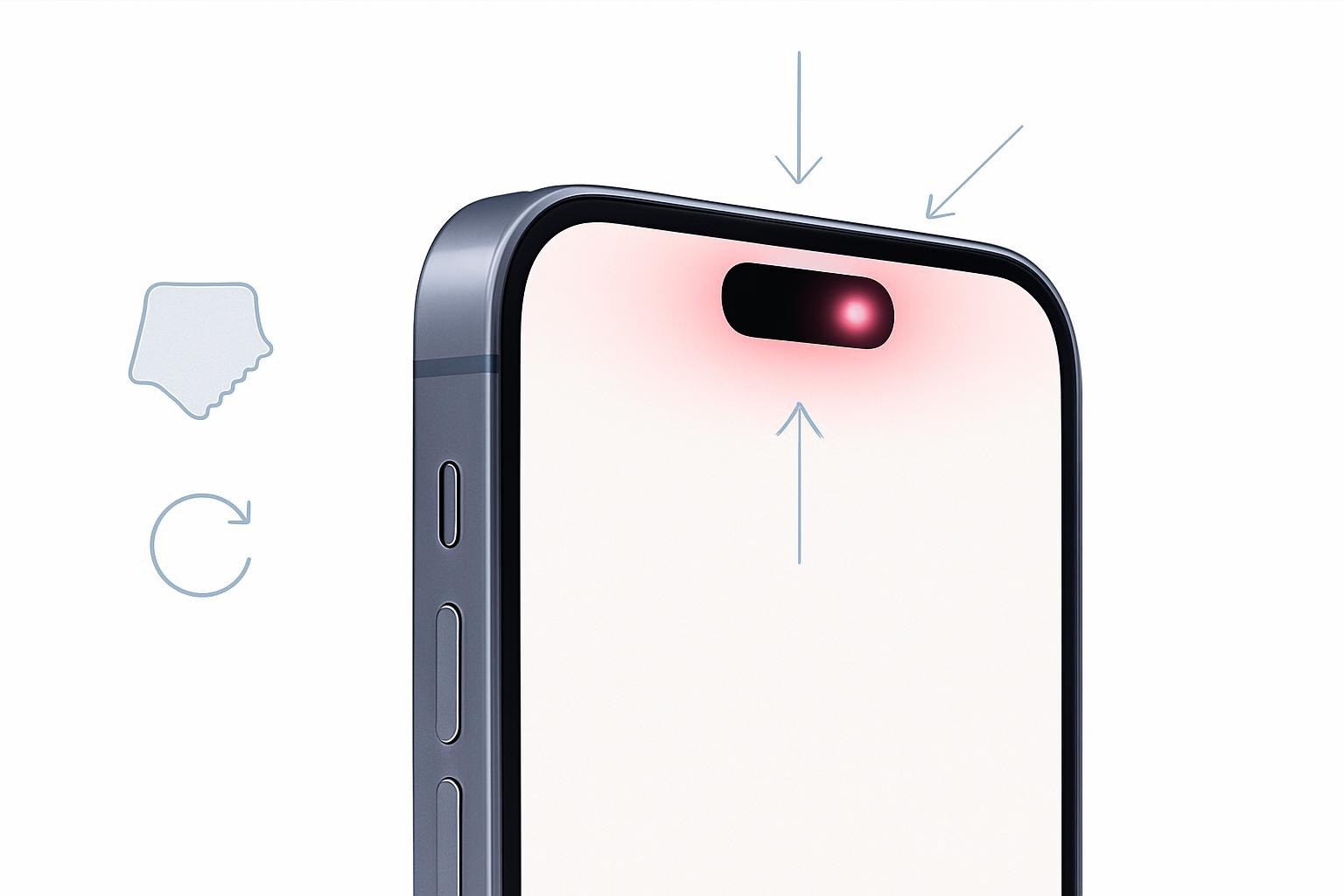
Imagina esto: desbloquear tu iPhone con solo mirarlo, confirmar una compra en un instante, acceder a tu app bancaria con seguridad biométrica. La magia de Face ID. Hasta que, de repente, esa magia se desvanece y te encuentras con el temido mensaje: “No se puede activar Face ID”. La frustración es inmediata. ¿El sensor se rompió? ¿Fue una actualización? Antes de entrar en pánico, respira. En la inmensa mayoría de los casos, esto tiene solución y no requiere una visita costosa al servicio técnico. Como especialista, he desentrañado este problema docenas de veces, y hoy voy a guiarte a través de un proceso lógico, desde las soluciones más simples hasta las más técnicas, para que recuperes esta función esencial.
¿Por qué falla Face ID? Las causas detrás del error
El sistema True Depth no es un solo componente, sino un conjunto sofisticado de sensores: un proyector de puntos, una cámara infrarroja y un iluminador. Que falle la «activación» (el proceso de configuración inicial) apunta a que uno de estos elementos no está funcionando correctamente durante el setup, o a que el software no puede gestionarlos. No es lo mismo que Face ID deje de reconocerte (ahí el problema suele ser de calibración), aquí el sistema ni siquiera llega a escanear tu rostro.
- Un obstáculo físico, el culpable más común: Es tan simple como frustrante. Una funda mal puesta que cubre la muesca, un protector de pantalla de mala calidad que se despega y difracta la luz infrarroja, o la más mínima película de suciedad, grasa o condensación en la parte superior de la pantalla. El sensor True Depth es increíblemente sensible a interferencias ópticas.
- Inestabilidad del software, el reinicio necesario: iOS es un sistema complejo. Un proceso en segundo plano relacionado con la seguridad (Secure Enclave) puede colgarse, un controlador de cámara puede fallar tras una actualización, o los permisos de privacidad pueden entrar en un estado contradictorio. Esto suele pasar después de instalar una nueva versión de iOS o de restaurar desde una copia de seguridad.
- Apps y configuraciones que interfieren: Pocos lo saben, pero ciertas funcionalidades de accesibilidad, como “Zoom” o “Lector de pantalla”, pueden redirigrar la salida de vídeo y confundir al proceso de configuración de Face ID. Del mismo modo, restricciones de contenido y privacidad (especialmente en iPhones corporativos o gestionados) pueden bloquear explícitamente el uso de la cámara True Depth.
- El temido fallo hardware (el menos frecuente): Una caída, un golpe en el marco superior o la entrada de humedad pueden dañar físicamente los componentes. Si has reparado la pantalla con un servicio no autorizado que usó componentes de baja calidad o no recalibró los sensores, este mensaje es casi una garantía. Apple vincula el módulo True Depth al procesador de seguridad de cada dispositivo de fábrica.
Soluciones paso a paso: De lo más simple a lo técnico
Sigue este orden. El 80% de los casos se resuelven en los dos primeros pasos.
Método 1: La inspección física y el reinicio básico
- Limpieza a conciencia: Apaga el iPhone. Con un paño de microfibra limpio y seco (como el de las gafas), frota suavemente la zona de la muesca. Presta atención a los bordes del marco. No uses líquidos ni sople directamente, podrías empeorarlo.
- Elimina interferencias: Quita la funda y cualquier protector de pantalla que no sea original o de alta calidad certificada. Intenta configurar Face ID sin nada que rodee el dispositivo.
- Reinicio forzado (el más útil): No es lo mismo que apagar y encender. Este reinicio limpia la memoria RAM y detiene procesos corruptos. La secuencia varía:
- iPhone 8 y posteriores (sin botón Home): Subir volumen, bajar volumen, luego mantener el botón lateral hasta que aparezca el logo de Apple.
- iPhone 7/7 Plus: Mantener botón lateral + bajar volumen.
- iPhone 6s y anteriores: Mantener botón lateral + botón Home.
Método 2: El entorno y la configuración de software
- Condiciones ideales: Face ID necesita un entorno con luz ambiental (no a oscuras) pero sin luz solar directa que sature los sensores. Asegúrate de no estar bajo una lámpara LED demasiado brillante o al sol.
- Desactiva “interferencias”: Ve a Ajustes > Accesibilidad. Desactiva temporalmente “Zoom” y “Lector de pantalla” (VoiceOver). Intenta configurar Face ID de nuevo.
- Revisa las restricciones: Ve a Ajustes > Tiempo de uso > Restricciones de contenido y privacidad > Restricciones de privacidad > Cámara. Asegúrate de que no esté bloqueada. También en Ajustes > General > Restricciones (si usas este sistema más antiguo).
Método 3: Restablecimiento profundo del sistema
- Borra la configuración de Face ID existente: Ve a Ajustes > Face ID y código e introduce tu contraseña. Toca “Restablecer Face ID”. Esto borra los datos biométricos almacenados en la Secure Enclave y te permite empezar desde cero.
- Actualización, no restauración: Si el problema vino tras una actualización de iOS, ve a Ajustes > General > Actualización de software. A veces, Apple lanza versiones “parche” rápidamente. Instálala si está disponible.
- Restaurar iOS (último recurso antes del servicio técnico): Conecta tu iPhone a un Mac o PC con iTunes/Finder y haz una restauración. ¡ADVERTENCIA CRUCIAL! Esto borrará todos los datos. Asegúrate de tener una copia de seguridad reciente en iCloud o en el ordenador. No restaures desde una copia de seguridad todavía. Configura el iPhone como nuevo y prueba Face ID inmediatamente. Si funciona, el problema estaba en tu configuración o datos. Si no funciona tras una restauración limpia, el problema es casi con seguridad de hardware.
Errores comunes que perpetúan el problema
- Configurar Face ID en una posición antinatural: No lo hagas tumbado en la cama con el iPhone a 10 cm de tu cara. Siéntate o ponte de pie, en la posición en la que sueles usar el dispositivo.
- Ignorar los mensajes de iOS: Si durante el setup te pide que “Mueve el iPhone un poco más arriba” o “Termina de configurar Face ID”, haz caso. El escaneo angular completo es esencial.
- Intentar 20 veces seguidas: Si falla dos veces, para. Revisa los puntos físicos y de entorno. Forzar el proceso solo hará que el sistema se bloquee temporalmente.
- Asumir lo peor y acudir a un reparador no certificado: Un técnico no autorizado que reemplace la pantalla casi con certeza romperá Face ID si no tiene las herramientas de calibración de Apple. Te dejará un iPhone con una pantalla funcional pero sin biométrica.
Consejos avanzados desde la experiencia
- Diagnóstico oculto: Existe una herramienta de diagnóstico de Apple para técnicos. Si puedes acceder a una Apple Store, ellos pueden ejecutarla y verificar en minutos si cada componente del módulo True Depth (Dot Projector, Flood Illuminator, IR Camera) responde correctamente.
- El truco de la grabación en infrarrojo: ¿Quieres verificar si el iluminador infrarrojo funciona? Usa la cámara de otro iPhone (la frontal suele ser más sensible al IR) para grabar tu iPhone mientras intentas configurar Face ID en un lugar oscuro. En la pantalla del segundo iPhone, deberías ver un brillo tenue pero claro alrededor de la muesca. Si no hay luz, es un fuerte indicio de fallo hardware.
- Gestión empresarial (MDM): En entornos corporativos, el perfil de gestión móvil (MDM) puede deshabilitar Face ID por política de seguridad. Consulta con tu departamento de IT.
Cuándo es el momento de acudir a soporte técnico
Lleva tu iPhone a una Apple Store o a un Proveedor de Servicios Autorizado (AASP) si:
- Has realizado una restauración limpia de iOS y el error persiste.
- El iPhone ha sufrido una caída importante o contacto con agua recientemente.
- Ves daños físicos visibles en la muesca o la pantalla tiene puntos negros cerca del área del sensor.
- El diagnóstico con Apple (si pueden realizarlo) arroja un error específico del módulo True Depth.
En muchos casos, si el dispositivo está en garantía y no hay daños por mal uso, la reparación puede ser cubierta. Si no, prepara un presupuesto: la reparación del módulo True Depth es compleja y costosa, a veces cercana al coste de una sustitución completa de la pantalla.
Recuperar Face ID suele ser cuestión de método y paciencia. Comienza por lo obvio –limpiar y reiniciar– y avanza con lógica. Este sistema está diseñado para ser robusto, y salvo un da físico real, lo más probable es que con los pasos correctos vuelvas a desbloquear tu iPhone con una mirada en cuestión de minutos. La tecnología, a veces, solo necesita un pequeño recordatorio para volver a funcionar.
Deja una respuesta